ORBIT / Guides pratiques
Partagez votre horaire d’équipage avec votre famille.
Importez votre horaire dans ORBIT, vérifiez les dates et les heures, puis partagez des vols ou des mois sélectionnés au moyen d’une invitation privée. Chaque personne utilise son propre compte.
Connectez-vous pour utiliser Personnes et partager votre horaire.
De l’horaire au calendrier partagé
Importez votre horaire.
Connectez-vous et ouvrez Importer dans ORBIT depuis votre horaire ou les Réglages. Choisissez un fichier d’horaire ou une capture d’écran pris en charge, ou collez du texte. Vous devez vous connecter pour importer un horaire et vérifier le résultat avant de l’enregistrer.
Vérifiez les dates, les aéroports et les fuseaux horaires.
Indiquez le mois de l’horaire et le code de la compagnie aérienne s’ils sont absents de la source. Vérifiez si les heures sont locales à chaque aéroport, en UTC ou à l’heure de l’Est. Comparez les groupes de vols, les dates d’arrivée des vols de nuit et les entrées incertaines avec l’original.
Enregistrez, puis choisissez ce que vous partagez.
Enregistrez les entrées vérifiées dans Mon planning. Choisissez Inviter un proche, indiquez le nom de la personne et sélectionnez les vols ou les mois qu’elle pourra voir. Vérifiez l’étendue du partage avant de créer l’invitation privée.
Invitez votre proche et vérifiez ce qu’il voit.
Envoyez le lien privé à la personne visée. Elle se connecte, vérifie et accepte l’invitation, puis ouvre votre calendrier partagé dans Personnes. Gardez le lien privé et confirmez que les voyages dont elle a besoin sont inclus.
Une vérification rapide avant de partager
Pour un vol de nuit Toronto–Londres, vérifiez séparément la date de départ et l’arrivée le lendemain. Suivez la référence horaire indiquée dans l’horaire plutôt que de supposer que les deux heures correspondent au fuseau de votre domicile.
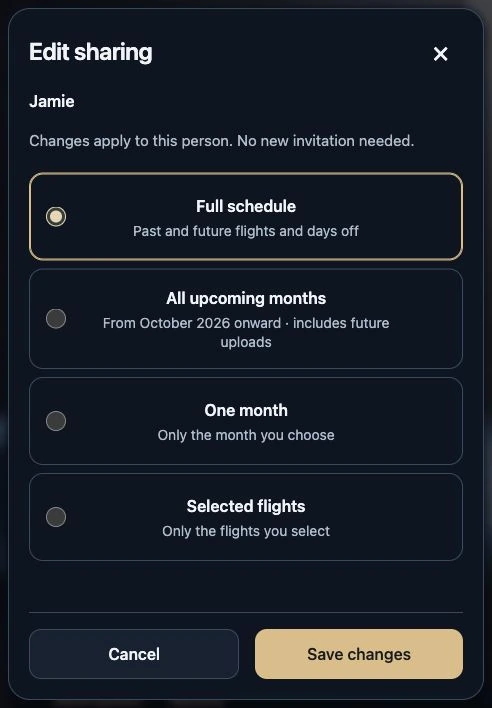
Commencez par le partage le plus limité qui convient à vos plans. Vols sélectionnés convient à un seul voyage; Un mois convient à un horaire mensuel. Tous les mois à venir inclut les futurs téléversements, tandis que Planning complet inclut les mois passés et futurs enregistrés.
Regarder le guide illustré
Guide illustré sans son, réalisé à partir de captures réelles d’ORBIT. Les écrans sont des exemples; il ne s’agit pas d’un enregistrement d’écran.
Guide illustré · Captures réelles du produit
Lire la transcription
- Votre horaire. Vos proches.
Importez un horaire compatible ou ajoutez les vols à la main. Commencez par un horaire vérifié.
Écran réel d’ORBIT · Exemple d’horaire
- Vérifiez avant d’enregistrer.
Comparez dates, aéroports et fuseaux horaires avec votre document d’origine. Confirmez les éléments incertains.
Écran réel d’ORBIT · Exemple d’horaire
- Invitez un proche.
Dans Personnes, choisissez Invite someone close. Sélectionnez la personne et vérifiez ce qu’elle pourra voir.
Écran réel d’ORBIT · Exemple de partage
- Choisissez quoi partager.
Partagez certains vols, un mois, les prochains mois ou tout votre horaire. Vérifiez la portée avant de créer l’invitation.
Écran réel d’ORBIT · Exemple de partage
- Envoyez le lien privé.
Envoyez l’invitation à la bonne personne. Elle se connecte, l’accepte et ouvre le calendrier partagé.
Écran réel d’ORBIT · Exemple d’horaire
- Gardez l’horaire à jour.
Vérifiez les nouveaux horaires avant de les enregistrer. Il n’y a pas de synchronisation continue avec la compagnie. Modifiez ou suspendez le partage au besoin.
Écran réel d’ORBIT · Exemple de partage
Questions avant de commencer
ORBIT continuera-t-il à lire les changements de ma compagnie aérienne?
Non. Un horaire importé est une copie vérifiée, pas une connexion continue à la compagnie aérienne. Importez l’horaire révisé lorsque vos plans changent, comparez-le aux entrées enregistrées et vérifiez les changements avant de les enregistrer.
Une nouvelle importation supprime-t-elle les vols absents de l’horaire?
Les vols absents ne sont pas supprimés automatiquement. Vérifiez vous-même les annulations et les événements récurrents du calendrier, résolvez les versions contradictoires et vérifiez le calendrier final avant de le partager.
Puis-je modifier plus tard ce qu’une personne voit?
Oui. Dans Personnes, vérifiez la connexion et choisissez Modifier le partage, Suspendre le partage ou Supprimer. Le retrait de l’accès empêche les accès futurs par ORBIT, mais ne supprime pas les renseignements déjà enregistrés ailleurs que dans l’app.
Commencez avec l’application