ORBIT / Guides pratiques
Recevez les nouvelles des vols de vos proches.
Acceptez une invitation privée à un horaire, choisissez les vols partagés et les mises à jour à suivre, puis activez et testez les notifications sur votre appareil. Les alertes automatiques dépendent des vols pris en charge, des droits d’accès du compte et du quota restant.
Les alertes de vol automatiques nécessitent une connexion, un compte admissible, des vols pris en charge et un quota disponible.
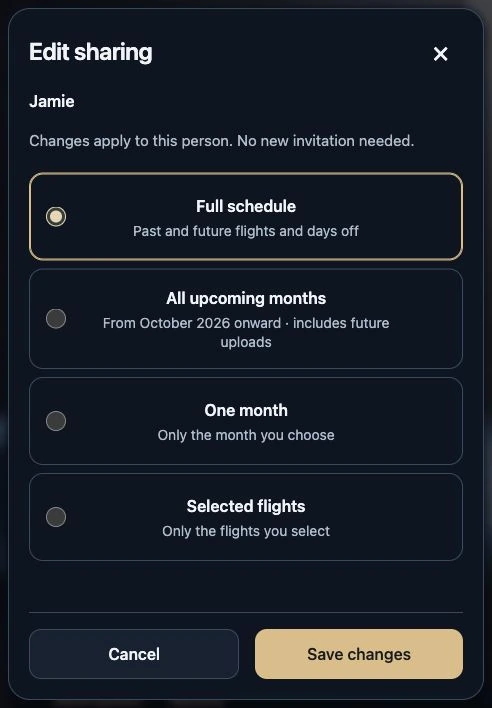
Mes proches peuvent-ils recevoir une alerte d’atterrissage sans voir tout mon horaire de vol ?
Oui. Choisissez Vols sélectionnés et partagez uniquement le vol que vous souhaitez montrer à votre proche. Une fois votre invitation privée acceptée, votre proche peut choisir Atterrissage seulement pour ce vol.
Deux vols, un seul partagé
Dans cet horaire fictif, vous faites l’aller-retour entre Montréal et Toronto. À la création de l’invitation, sélectionnez uniquement Toronto → Montréal. Votre proche voit le vol de retour. Le vol Montréal → Toronto reste privé.
L’alerte dépend d’un signalement d’atterrissage pour le vol pris en charge, d’un compte admissible, d’un quota restant et des notifications activées sur l’appareil. Elle peut arriver en retard. L’atterrissage et l’arrivée à la porte sont deux événements distincts.
Configurer les alertes de vol pour vos proches
Acceptez l’invitation privée.
Ouvrez l’invitation de la personne qui partage son horaire, connectez-vous et acceptez-la. Vous n’avez pas besoin de votre propre horaire d’équipage. Seuls les vols compris dans le partage choisi par cette personne vous sont accessibles.
Choisissez les vols et les mises à jour qui vous intéressent.
Dans Personnes, ouvrez la fiche de la personne sous Personnes suivies, puis Partage et notifications → Suivi et alertes de vol. Choisissez tous les vols partagés, une période ou un seul vol. Sélectionnez vos alertes, choisissez quand afficher la vue en direct et vérifiez avant d’enregistrer.
Connectez cet appareil.
Ouvrez Réglages → Notifications, choisissez Activer les notifications et accordez l’autorisation demandée par l’appareil. Choisissez Envoyer un test pour vérifier la réception. Sur iPhone ou iPad, utilisez l’app ORBIT ou ajoutez l’app web à l’écran d’accueil.
Vérifiez la connexion des alertes aux vols.
Vérifiez les vols partagés et l’état de leurs alertes. ORBIT connecte automatiquement les alertes des vols partagés sélectionnés à l’approche du départ; celles suspendues par la personne qui partage le vol restent suspendues. Un test réussi confirme la réception sur l’appareil, pas la disponibilité d’un signalement de vol précis.
Si une mise à jour attendue n’arrive pas
Vérifiez que le suivi n’est pas suspendu, que le vol fait partie de votre sélection, que la personne le partage toujours et que ses alertes sont connectées. Confirmez les notifications sur cet appareil et vérifiez votre quota restant.
Les événements de vol signalés, la couverture du fournisseur, la connexion et les réglages de l’appareil influencent la réception. Les mises à jour peuvent être retardées ou indisponibles. Consultez votre compagnie aérienne pour les renseignements opérationnels sur le vol.
Regarder le guide illustré
Guide illustré sans son, réalisé à partir de captures réelles d’ORBIT. Les écrans sont des exemples; il ne s’agit pas d’un enregistrement d’écran.
Guide illustré · Activité en direct; alertes réglées séparément
Lire la transcription
- Acceptez l’invitation.
Connectez-vous et acceptez l’invitation privée. Seuls les vols que votre proche choisit de partager sont visibles.
Écran réel d’ORBIT · Exemple d’horaire
- Choisissez vols et nouvelles.
Dans Personnes, ouvrez People I follow, puis Sharing & notifications. Choisissez les vols partagés et les alertes souhaitées.
Écran réel d’ORBIT · Exemple d’horaire
- Activez et testez les notifications.
Ouvrez Settings → Notifications → Enable notifications. Autorisez cet appareil, puis utilisez Send test pour vérifier la réception.
Capture réelle sur iPhone · Activité en direct
- Vérifiez les connexions.
Consultez l’état des alertes de chaque vol choisi. Un test réussi ne confirme pas la couverture d’un vol précis.
Écran réel d’ORBIT · Exemple d’horaire
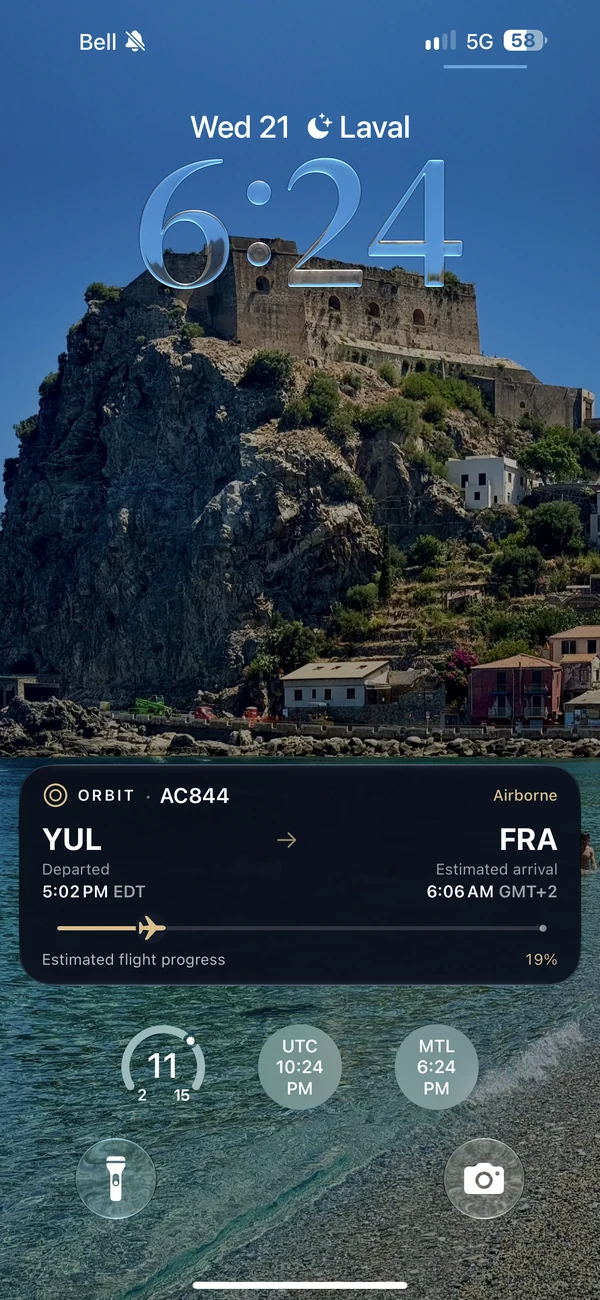
- Ajoutez une activité en direct.
Dans une version TestFlight compatible, connectez-vous, synchronisez un vol pris en charge et choisissez Start Live Activity dans ses détails.
Capture réelle sur iPhone · Activité en direct
- Connaissez les limites.
Les alertes exigent vols compatibles, accès au compte, quota et autorisation. Elles peuvent être retardées. Consultez la compagnie pour les renseignements opérationnels.
Capture réelle sur iPhone · Activité en direct
Questions avant de commencer
Puis-je choisir seulement les alertes d’atterrissage?
Oui. Choisissez Atterrissage seulement pendant la configuration du suivi, puis vérifiez et enregistrez. Vous pouvez revenir aux préférences de suivi de la personne pour modifier votre sélection.
Le partage d’un horaire garantit-il les alertes automatiques?
Non. Le partage contrôle l’accès à un horaire enregistré. Les alertes automatiques exigent aussi un compte admissible, un vol pris en charge et connecté, un quota restant et les notifications activées sur l’appareil.
Comment afficher le vol sur mon écran verrouillé?
Dans une version TestFlight compatible, connectez-vous, laissez le vol pris en charge se synchroniser, ouvrez ses détails et choisissez Démarrer l’activité en direct. Il faut un appareil compatible avec les activités en direct activées. Les simulations ne prennent pas en charge les activités en direct.
Commencez avec l’application