ORBIT / Guides pratiques
Transformez vos vols passés en une carte de vos voyages.
Ajoutez un vol passé à votre Atlas ou importez vos données de voyage existantes, vérifiez les détails et enregistrez. Vos itinéraires apparaissent sur un globe 3D personnel, avec les pays et les villes que vous avez visités.
Commencez dans votre navigateur. Aucun compte nécessaire pour explorer.
Créez votre historique de vols, une entrée à la fois
Commencez par un voyage dont vous vous souvenez.
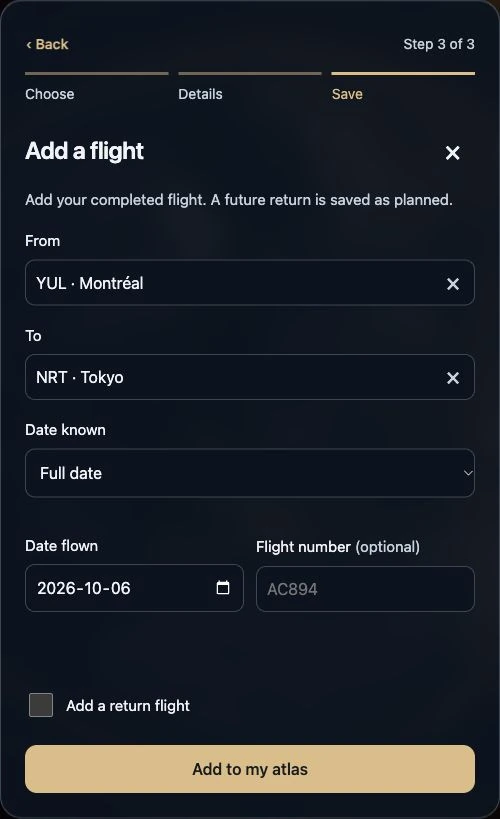
Dans Atlas, touchez + et choisissez Vol passé. Ajoutez les aéroports de départ et d’arrivée. Le numéro de vol est facultatif; utilisez vos propres documents de voyage pour vérifier l’itinéraire.
Indiquez seulement les dates dont vous vous souvenez.
Choisissez une date complète, le mois et l’année, l’année seulement ou Je ne me souviens plus. N’inventez pas de jour pour compléter l’entrée. Vous pouvez aussi enregistrer des pays et des villes sans détails de vol.
Importez un historique existant.
Ouvrez Importer dans ORBIT dans les Réglages pour choisir un carnet de vol, un tableur, un fichier calendrier ou une liste collée pris en charge. Vérifiez les vols passés. La lecture standard des fichiers s’effectue sur votre appareil. L’assistance par IA et la lecture par IA en arrière-plan ne sont pas disponibles au lancement.
Vérifiez, enregistrez et retrouvez vos voyages.
Comparez les codes d’aéroport, les dates et les vols répétés avec la source avant d’enregistrer. Les données importées restent des brouillons jusqu’à votre confirmation. Ouvrez Mon Atlas pour retrouver les voyages enregistrés et vérifiez que les itinéraires correspondent à vos documents.
Protégez l’historique que vous créez
Les données du mode invité restent dans le navigateur ou l’installation où vous les avez créées. Faites une sauvegarde avant d’effacer les données du navigateur ou de changer d’appareil. Connectez-vous dans Réglages → Compte pour la synchronisation du compte, lorsqu’elle est prise en charge.
Utilisez Réglages → Données et aide → Sauvegarder ou restaurer mes données et enregistrez chaque partie ZIP numérotée. Conservez aussi vos fichiers de voyage et vos photos d’origine. Les albums photo de destinations exigent une connexion à votre compte.
Regarder le guide illustré
Guide illustré sans son, réalisé à partir de captures réelles d’ORBIT. Les écrans sont des exemples; il ne s’agit pas d’un enregistrement d’écran.
Guide illustré · Captures réelles · Données fictives sur le globe
Lire la transcription
- Commencez par un ancien vol.
Dans Atlas, choisissez +, puis ajoutez un vol passé. Sélectionnez ses aéroports de départ et d’arrivée.
Écran réel d’ORBIT · Ajouter un vol
- Indiquez la date connue.
Indiquez une date complète, le mois et l’année, l’année seule ou I don’t remember. Le numéro de vol est facultatif.
Écran réel d’ORBIT · Ajouter un vol
- Importez vos souvenirs.
Import into ORBIT accepte des fichiers compatibles ou du texte collé. La lecture standard est disponible. La lecture par IA est indisponible au lancement.
Écran réel d’ORBIT · Ajouter un vol
- Vérifiez avant d’enregistrer.
Vérifiez aéroports, dates et doublons. Les entrées importées restent en brouillon jusqu’à votre confirmation.
Écran réel d’ORBIT · Ajouter un vol
- Vos trajets sur le globe.
Les voyages enregistrés apparaissent dans My Atlas. Ajoutez aussi des lieux sans vol. Cet écran montre un aperçu fictif.
Écran réel d’ORBIT · Aperçu de globe fictif
- Conservez une sauvegarde.
Les données invité restent dans ce navigateur ou cette installation. Sauvegardez avant de les effacer ou de changer d’appareil. Gardez chaque fichier numéroté.
Écran réel d’ORBIT · Aperçu de globe fictif
Questions avant de commencer
Ai-je besoin d’un numéro de vol ou d’une date exacte?
Non. Vous pouvez ajouter un vol passé avec ses aéroports et les détails de date dont vous vous souvenez. Le numéro de vol est facultatif. Vous pouvez ajouter des pays et des villes sans vol ni date.
Une carte des vols passés permet-elle de suivre les vols en direct?
Une carte des vols passés montre les voyages enregistrés. La recherche de vols en direct est une fonction distincte qui nécessite une connexion, un compte admissible, un vol pris en charge et un quota disponible. La couverture dépend du fournisseur de données de vol.
Puis-je afficher mon globe de voyage à la maison?
Oui. Essayez le mode d’affichage sur une tablette ou un ordinateur que vous possédez déjà. Aucun achat de matériel ORBIT n’est nécessaire. Le matériel ORBIT est toujours en développement et n’est pas en vente.
Commencez avec l’application